



Ruoli e utenti
Come creare i ruoli e i loro permessi, importare gruppi e utenti e creare account locali dalle Impostazioni di ORIZON 01.
- Aggiornato il 19 ottobre 2026
- Dalla video lezione
- 2 min di lettura
- Guarda 1:08
In questa pagina
Riepilogo
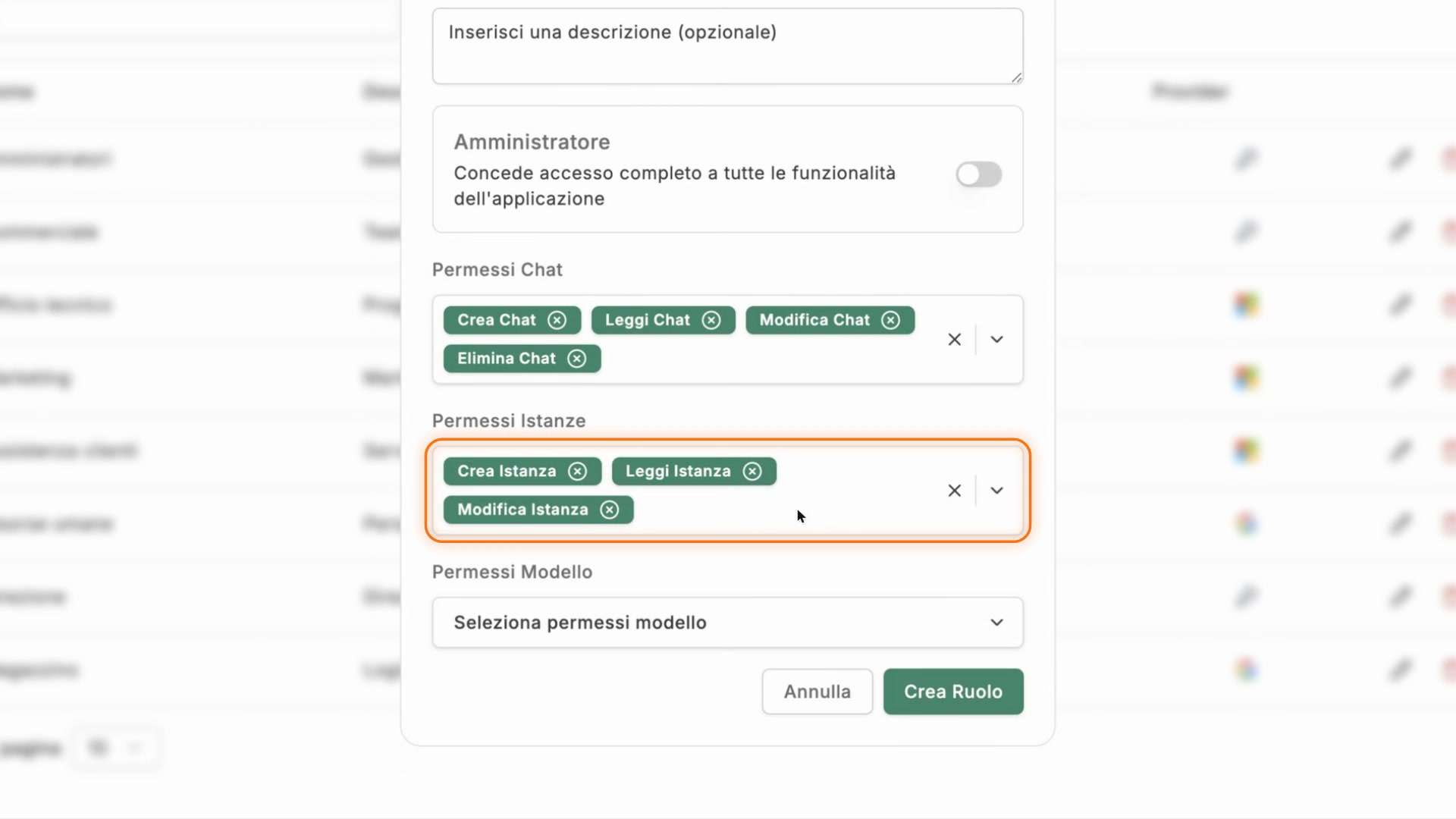
Se sei amministratore, clicca sull'ingranaggio per aprire le Impostazioni. In Ruoli e permessi trovi tutti i ruoli, con la loro origine: locale, Microsoft o Google. Per creare un nuovo ruolo clicca su «Aggiungi Ruolo», dagli un nome e decidi cosa può fare con chat, workspace e modelli.
Nella scheda Utenti vedi chi usa l'applicazione, con i suoi ruoli, e con Nuovo Utente puoi creare un account locale.
Capitoli
Punti chiave
- Un ruolo decide cosa si può fare con chat, workspace e modelli: per esempio, senza «Elimina Istanza» il ruolo non potrà eliminare i workspace.
- L'interruttore «Amministratore» concede l'accesso completo.
- Se la tua azienda usa account Microsoft o Google, puoi importare gruppi e utenti direttamente.
- Per cambiare i ruoli di una persona, clicca sulla matita, aggiungi il nuovo ruolo e salva.
- Assegna il ruolo di amministratore solo a chi deve davvero gestire l'applicazione.
Trascrizione
Trascrizione
Se sei amministratore, clicca sull'ingranaggio per aprire le Impostazioni. In «Ruoli e permessi» trovi tutti i ruoli, con la loro origine: locale, Microsoft o Google.
Per creare un nuovo ruolo, clicca su «Aggiungi Ruolo». Dagli un nome, poi decidi cosa può fare con chat, workspace e modelli: per esempio, togli «Elimina Istanza», così il ruolo non potrà eliminare i workspace. L'interruttore «Amministratore», invece, concede l'accesso completo. Clicca su «Crea Ruolo», e il nuovo ruolo compare nell'elenco.
Se la tua azienda usa account Microsoft o Google, puoi anche importare gruppi e utenti direttamente, con questi pulsanti.
Nella scheda «Utenti» vedi chi usa l'applicazione, con i suoi ruoli. Per cambiare i ruoli di una persona, clicca sulla matita, aggiungi il nuovo ruolo, e salva. Con «Nuovo Utente» puoi anche creare un account locale.
Un consiglio: assegna il ruolo di amministratore solo a chi deve davvero gestire l'applicazione.