



Le impostazioni del workspace
Come modifichi un workspace: il nome, le istruzioni personalizzate, chi può accedervi e come eliminarlo.
- Aggiornato il 19 ottobre 2026
- Dalla video lezione
- 1 min di lettura
- Guarda 0:41
In questa pagina
Riepilogo
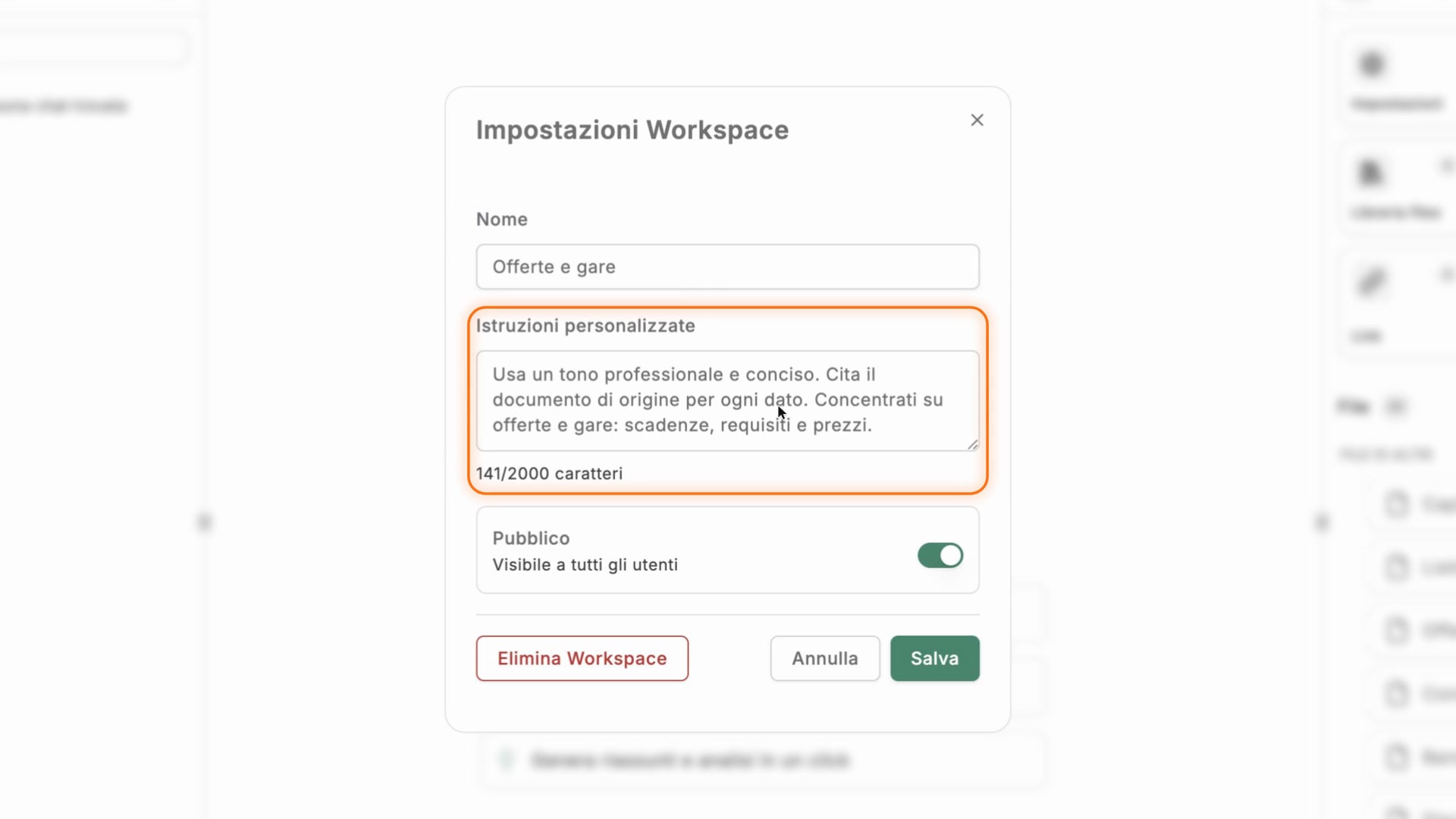
Per modificare un workspace, clicca su Impostazioni nel pannello a destra. Qui puoi cambiare il nome e le istruzioni personalizzate: il tono, il formato delle risposte e gli argomenti su cui concentrarsi.
Con Pubblico attivo, il workspace è visibile a tutti gli utenti. Se lo disattivi, puoi scegliere i ruoli che possono accedervi, ad esempio «Commerciale».
Capitoli
Punti chiave
- Nelle istruzioni personalizzate scegli il tono, il formato delle risposte e gli argomenti su cui concentrarsi.
- Se disattivi «Pubblico», possono accedere al workspace solo i ruoli che scegli.
- Elimina Workspace cancella il workspace e tutti i suoi dati, e non si può annullare.
- Quando hai finito, clicca su Salva per applicare le modifiche.
Trascrizione
Trascrizione
Per modificare un workspace, clicca su «Impostazioni», nel pannello a destra.
Qui puoi cambiare il nome, e le istruzioni personalizzate: il tono, il formato delle risposte, e gli argomenti su cui concentrarsi.
Con «Pubblico» attivo, il workspace è visibile a tutti gli utenti. Se lo disattivi, puoi scegliere i ruoli che possono accedervi: ad esempio, «Commerciale».
«Elimina Workspace» cancella il workspace e tutti i suoi dati, e non si può annullare. Quando hai finito, clicca su «Salva» per applicare le modifiche.
Articoli correlati
Lo spazio dedicato a un progetto, a un cliente o a un reparto, con documenti, chat e impostazioni.
Ruoli e utentiCome creare un nuovo ruolo, decidere cosa può fare e cambiare i ruoli degli utenti.
I connettori del workspaceScegli quali strumenti di lavoro l'assistente può consultare in questo workspace.