



Creare un workspace
Come creare un workspace in ORIZON 01: il nome, la modalità di recupero, le istruzioni personalizzate e chi può accedere.
- Aggiornato il 19 ottobre 2026
- Dalla video lezione
- 2 min di lettura
- Guarda 1:22
In questa pagina
Riepilogo
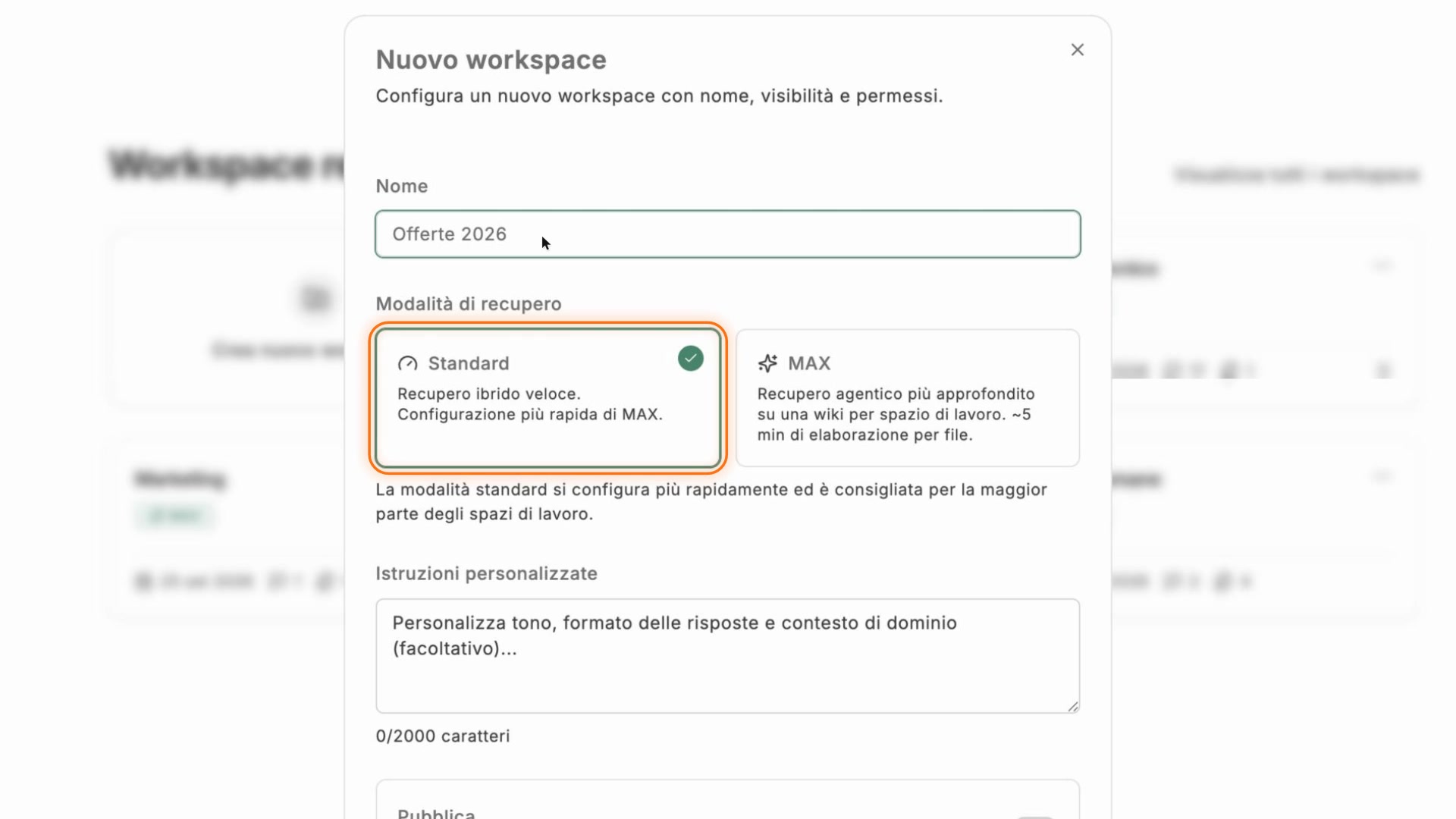
Un workspace è lo spazio dedicato a un progetto, a un cliente o a un reparto: raccoglie documenti, chat e impostazioni in un unico posto. Per crearne uno, clicca su Crea nuovo workspace: si apre la finestra Nuovo workspace.
Scrivi un nome e scegli la modalità di recupero, Standard o MAX. Nel campo Istruzioni personalizzate puoi indicare il tono, il formato delle risposte o il contesto del tuo settore. Infine decidi chi può accedere e clicca su Crea.
Capitoli
Punti chiave
- Standard è la modalità più veloce ed è consigliata nella maggior parte dei casi.
- MAX costruisce una wiki della conoscenza dai tuoi file, per risposte ancora più approfondite, ma l'elaborazione richiede fino a cinque minuti per i file più lunghi.
- La modalità di recupero non si può cambiare in seguito.
- Le istruzioni personalizzate sono facoltative.
- Attiva Pubblica per rendere il workspace visibile a tutti, oppure scegli i ruoli che possono usarlo.
Trascrizione
Trascrizione
Un workspace è lo spazio dedicato a un progetto, a un cliente o a un reparto: raccoglie documenti, chat e impostazioni, in un unico posto.
Per crearne uno, clicca su «Crea nuovo workspace». Si apre la finestra «Nuovo workspace». Per prima cosa, scrivi un nome: per esempio, «Offerte 2026».
Poi scegli la modalità di recupero. Standard è la più veloce, ed è consigliata nella maggior parte dei casi. MAX, invece, costruisce una wiki della conoscenza dai tuoi file, per risposte ancora più approfondite. L'elaborazione richiede più tempo: per i file più lunghi, fino a cinque minuti per file. E la scelta non si può cambiare in seguito. In questo esempio restiamo su Standard.
Nel campo «Istruzioni personalizzate» puoi indicare il tono, il formato delle risposte o il contesto del tuo settore. È facoltativo.
Infine, decidi chi può accedere. Attiva «Pubblica» per renderlo visibile a tutti, oppure scegli i ruoli che possono usarlo: ad esempio, «Commerciale». Quando hai finito, clicca su «Crea».
Ecco fatto: il workspace è pronto. Ora puoi aggiungere documenti, trascrizioni e link, e iniziare a chattare con i tuoi contenuti.
Articoli correlati
Come l'assistente cerca le informazioni nei tuoi documenti, in modalità Standard oppure MAX.
Aggiungere documenti a un workspaceAggiungi al workspace i documenti della libreria, per dare all'assistente le informazioni giuste.
Le impostazioni del workspaceCome cambiare il nome, le istruzioni personalizzate e chi può accedere al workspace.