



Gestire le risposte e la chat
Le azioni sotto ogni risposta, come correggere l'ultima domanda, la finestra di contesto, la memoria della chat e come rinominare una chat.
- Aggiornato il 19 ottobre 2026
- Dalla video lezione
- 1 min di lettura
- Guarda 1:07
In questa pagina
Riepilogo
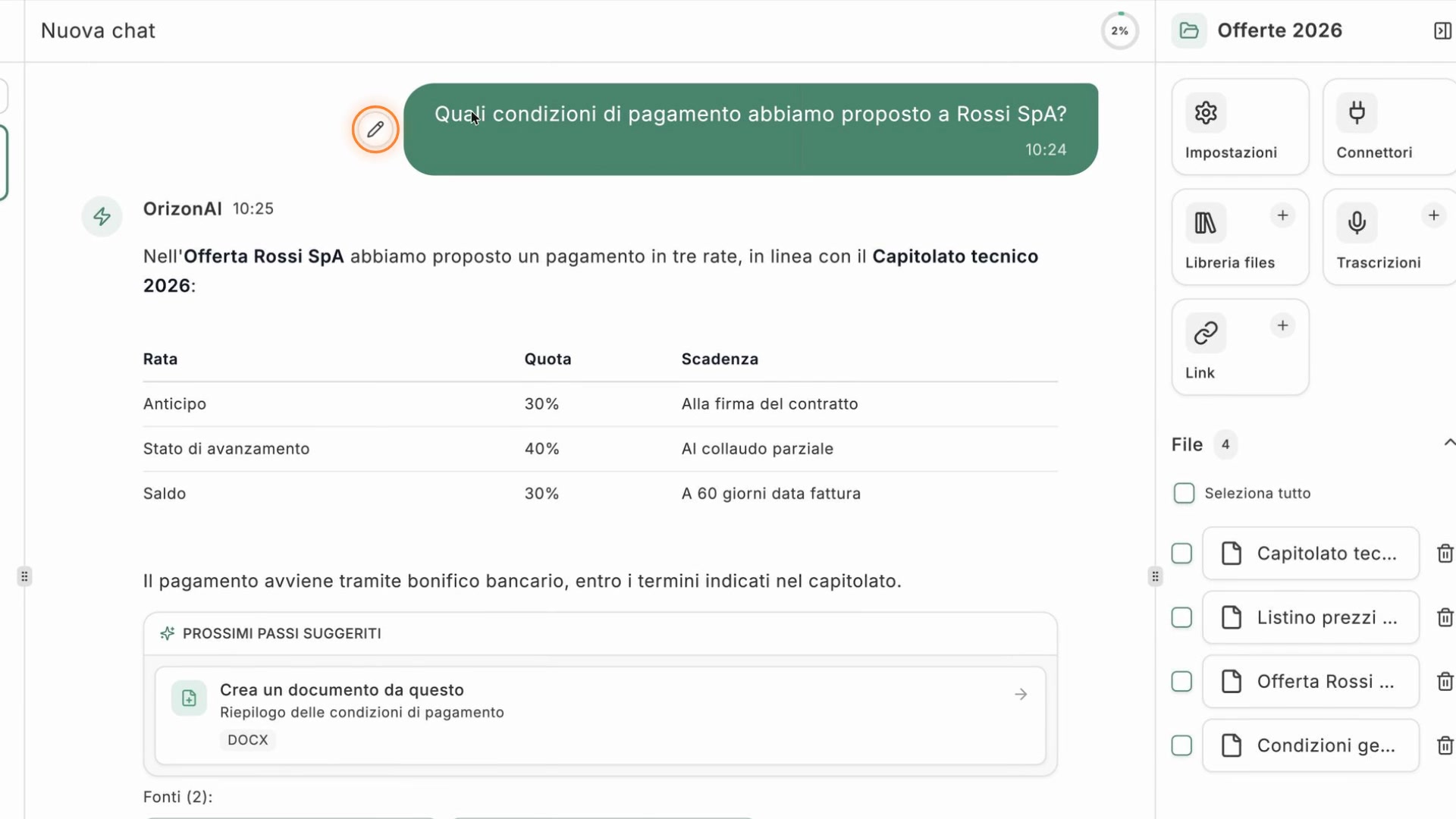
Sotto ogni risposta trovi alcune azioni: copia il testo e segnala se la risposta è utile o no, spiegando cosa non andava. Per correggere l'ultima domanda, passa con il mouse sul messaggio e clicca sulla matita.
In alto, l'anello indica quanto è piena la finestra di contesto, cioè la memoria di lavoro della conversazione. Con Memoria della chat vedi cosa ricorda l'assistente di questa conversazione.
Capitoli
Punti chiave
- Sull'ultima risposta puoi anche chiedere di rigenerarla.
- Se modifichi l'ultima domanda e la invii, l'assistente risponde alla nuova versione.
- Se l'anello diventa ambra o rosso e stai cambiando argomento, conviene aprire una nuova chat.
- La memoria della chat ricorda preferenze, decisioni e fatti importanti della conversazione, e puoi eliminarla.
- Per rinominare una chat, clicca sul suo titolo in alto, scrivi il nuovo nome e salva.
Trascrizione
Trascrizione
Sotto ogni risposta trovi alcune azioni: copia il testo, segnala che la risposta è utile, o che non lo è, spiegando cosa non andava. Sull'ultima risposta puoi anche chiedere di rigenerarla.
Per correggere l'ultima domanda, passa con il mouse sul messaggio, e clicca sulla matita. Modifica il testo, e invialo: l'assistente risponderà alla nuova versione.
In alto, l'anello indica quanto è piena la finestra di contesto, cioè la memoria di lavoro della conversazione. Se diventa ambra o rosso, e stai cambiando argomento, conviene aprire una nuova chat.
Con «Memoria della chat» vedi cosa ricorda l'assistente di questa conversazione: preferenze, decisioni e fatti importanti. Se vuoi, puoi eliminarla.
Infine, per rinominare una chat, clicca sul suo titolo, in alto. Scrivi il nuovo nome, e salva.