



Trascrizioni e link in un workspace
Come aggiungi a un workspace le trascrizioni delle tue riunioni e le pagine web che l'assistente userà per rispondere.
- Aggiornato il 19 ottobre 2026
- Dalla video lezione
- 1 min di lettura
- Guarda 0:55
In questa pagina
Riepilogo
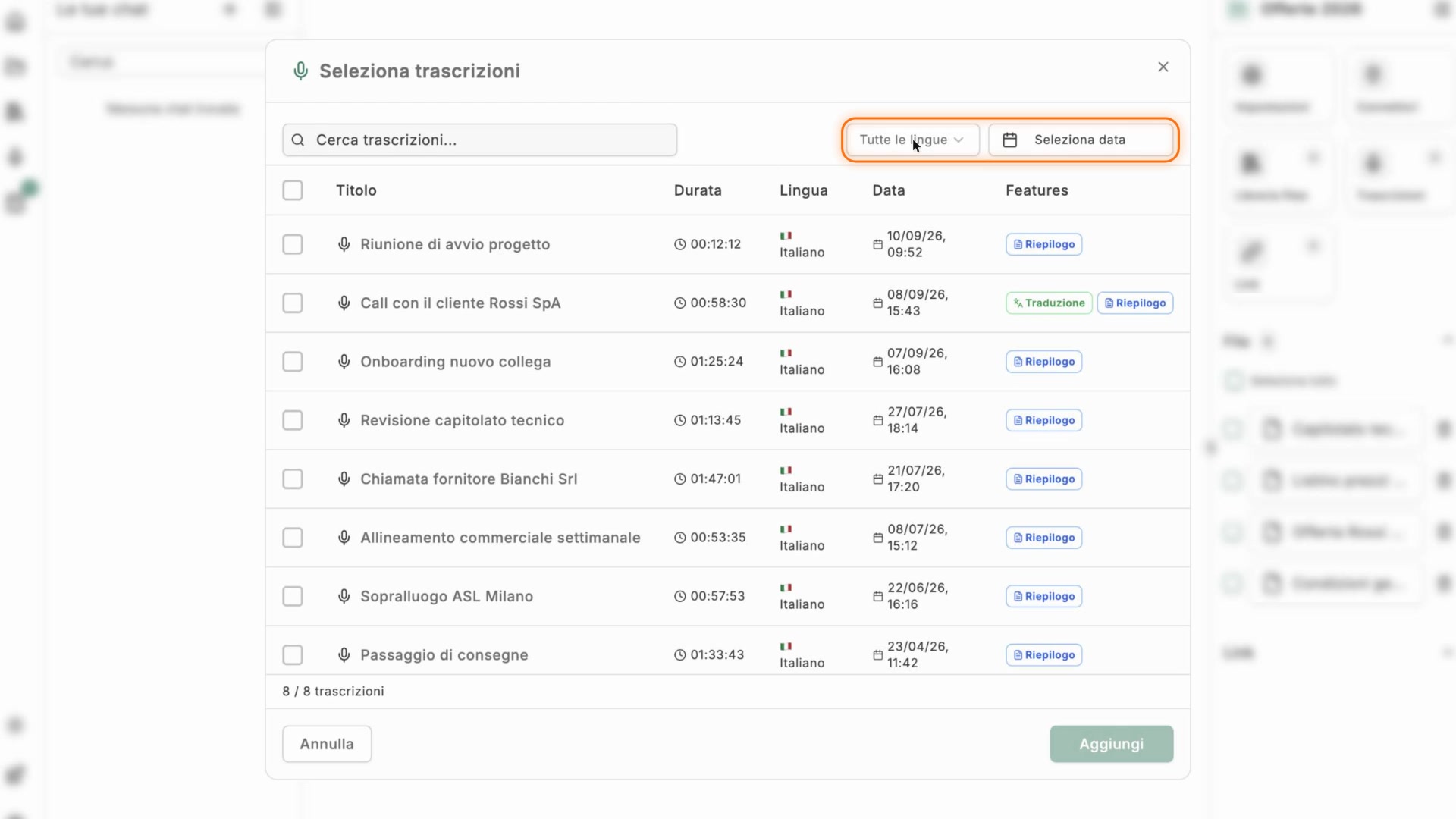
Oltre ai documenti, un workspace può usare le trascrizioni delle tue riunioni e le pagine web che scegli tu. Clicca sul più accanto a Trascrizioni, seleziona quelle che ti servono e clicca su Aggiungi.
Per le pagine web, clicca sul più accanto a Link e incolla l'indirizzo completo, o solo il dominio. Con Aggiungi link puoi inserirne altri, poi conferma.
Capitoli
Punti chiave
- Puoi cercare le trascrizioni per titolo, o filtrarle per lingua e per data.
- Aggiungendo dei link, le ricerche web del workspace si limiteranno a quelle pagine.
- Da questo momento l'assistente userà anche le trascrizioni e le pagine web per rispondere alle tue domande.
Trascrizione
Trascrizione
Oltre ai documenti, un workspace può usare le trascrizioni delle tue riunioni e le pagine web che scegli tu.
Clicca sul più accanto a «Trascrizioni». Si apre l'elenco delle tue trascrizioni: puoi cercarle per titolo, o filtrarle per lingua e per data. Seleziona quelle che ti servono, e clicca su «Aggiungi».
Per le pagine web, clicca sul più accanto a «Link». Tieni presente che, aggiungendo dei link, le ricerche web del workspace si limiteranno a quelle pagine. Incolla l'indirizzo completo, o solo il dominio. Con «Aggiungi link» puoi inserirne altri, poi conferma.
Da questo momento l'assistente userà anche le trascrizioni e le pagine web per rispondere alle tue domande.
Articoli correlati
Tutte le tue registrazioni, con lo stato, la durata, la lingua e il numero di speaker.
Aggiungere documenti a un workspaceAggiungi i tuoi documenti al workspace, per dare all'assistente le informazioni giuste.
Trascrivere con TelegramLe trascrizioni trasformano le registrazioni audio in testo, diviso per speaker.