



Allegati, strumenti e Deep Research
Come alleghi immagini e documenti a una chat, come chiedi uno strumento all'assistente e come funziona Deep Research.
- Aggiornato il 19 ottobre 2026
- Dalla video lezione
- 2 min di lettura
- Guarda 1:10
In questa pagina
Riepilogo
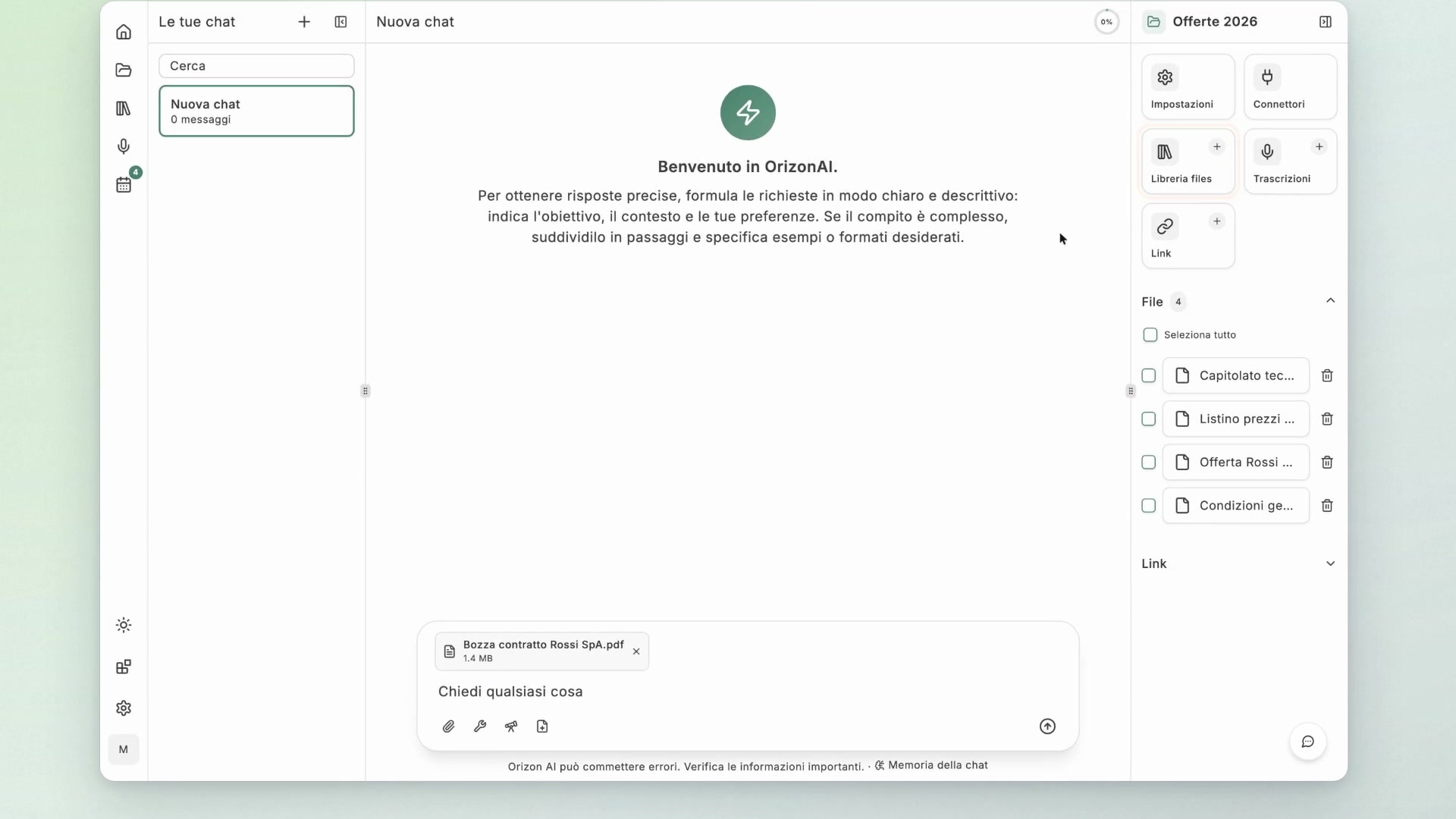
Con il pulsante della graffetta puoi allegare un'immagine oppure dei documenti da usare in questa chat. Gli allegati servono solo per questa conversazione e non entrano nei documenti del workspace.
Con la chiave inglese apri gli strumenti. Di solito l'assistente sceglie da solo quali usare, ma puoi chiedergliene uno in particolare: per esempio, la ricerca web o gli strumenti di un connettore.
Capitoli
Punti chiave
- Se un documento deve essere sempre disponibile, aggiungilo al workspace dalla Libreria.
- Deep Research svolge una ricerca approfondita su più fonti e scrive un report strutturato.
- Prima di iniziare, l'assistente ti fa alcune domande di chiarimento.
- Ci vuole qualche minuto in più di una risposta normale; al termine Deep Research si disattiva da sola.
Trascrizione
Trascrizione
Con il pulsante della graffetta puoi allegare un'immagine, oppure dei documenti da usare in questa chat. Qui vedi i formati ammessi e i limiti. Gli allegati servono solo per questa conversazione: non entrano nei documenti del workspace. Se un documento deve essere sempre disponibile, aggiungilo al workspace dalla Libreria.
Con la chiave inglese apri gli strumenti. Di solito l'assistente sceglie da solo quali usare, ma puoi chiedergliene uno in particolare: per esempio, la ricerca web, o gli strumenti di un connettore.
Deep Research, invece, svolge una ricerca approfondita su più fonti, e scrive un report strutturato. Attivala e invia la richiesta.
Prima di iniziare, l'assistente ti farà alcune domande di chiarimento. Rispondi, e l'assistente si mette al lavoro. Ci vuole qualche minuto in più di una risposta normale; al termine, Deep Research si disattiva da sola.
Articoli correlati
Fai una domanda ai tuoi documenti e controlla le fonti della risposta.
La LibreriaL'archivio dei tuoi documenti, con i file caricati, le cartelle aziendali e i documenti generati.
I connettori del workspaceI connettori permettono all'assistente di consultare i tuoi strumenti di lavoro.