



Collegare mail e calendario
Come colleghi le caselle Google o Microsoft in Mail e Calendario, cosa analizza l'assistente e cosa vedi nella panoramica.
- Aggiornato il 19 ottobre 2026
- Dalla video lezione
- 1 min di lettura
- Guarda 0:48
In questa pagina
Riepilogo
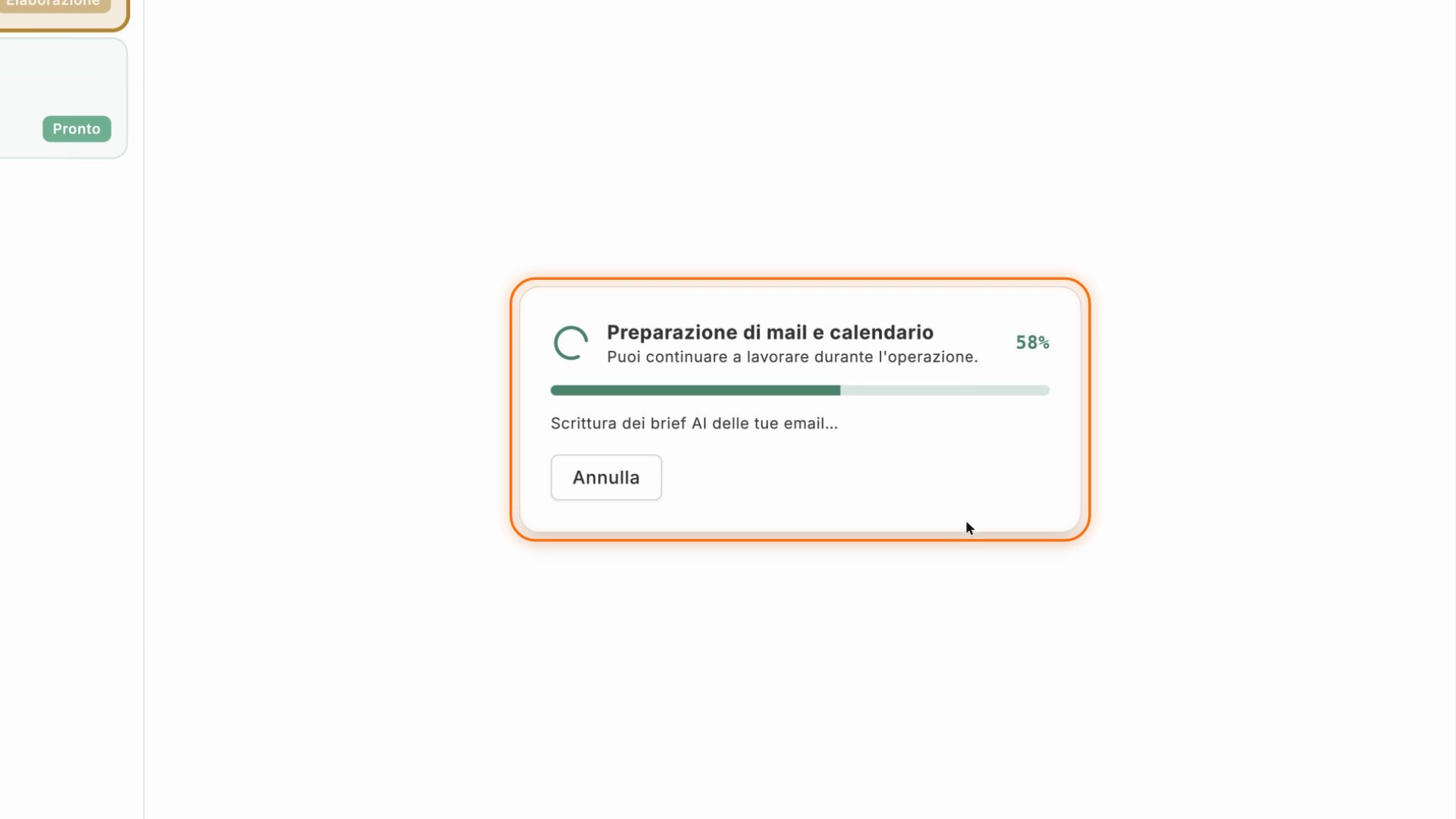
In Mail e Calendario puoi collegare le tue caselle Google o Microsoft: clicca su Aggiungi account, scegli il servizio e accedi con il tuo account. Al primo collegamento, clicca su Avvia: l'assistente analizza la posta dell'ultima settimana e gli impegni dei prossimi giorni.
Nella panoramica vedi subito cosa conta: i messaggi a cui rispondere, le email non lette e le riunioni in arrivo.
Capitoli
Punti chiave
- Al primo collegamento l'assistente analizza la posta dell'ultima settimana e gli impegni dei prossimi giorni.
- Nella panoramica trovi i messaggi che richiedono la tua attenzione e gli impegni dei prossimi giorni.
- L'assistente legge la posta e il calendario, ma non invia nulla da solo.
- Le email partono solo quando premi tu Invia.
Trascrizione
Trascrizione
In «Mail e Calendario» puoi collegare le tue caselle Google o Microsoft. Clicca su «Aggiungi account», scegli il servizio, e accedi con il tuo account.
Al primo collegamento, clicca su «Avvia»: l'assistente analizza la posta dell'ultima settimana, e gli impegni dei prossimi giorni.
Nella panoramica vedi subito cosa conta: i messaggi a cui rispondere, le email non lette, le riunioni in arrivo. Qui trovi i messaggi che richiedono la tua attenzione, e qui gli impegni dei prossimi giorni.
Ricorda: l'assistente legge la posta e il calendario, ma non invia nulla da solo. Le email partono solo quando premi tu «Invia».
Articoli correlati
Descrivi cosa vuoi scrivere, controlla la bozza e invia l'email quando sei pronto.
Il calendarioNella scheda Calendario vedi i tuoi impegni e puoi creare un evento con l'assistente.
Le integrazioniNella pagina Integrazioni colleghi i tuoi account ai servizi che l'assistente può consultare.